
HIRSCHTEC wird Teil der Venitus Gruppe
Ab dem 15. September 2026 heißt die Venitus Gruppe HIRSCHTEC willkommen. Der Service Provider für den AI Workplace stärkt den Bereich Workplace & AI Consulting.
Standard Hintergrund
Dunkler Hintergrund
Hintergrund-Elemente
Die Background-Komponente wird verwendet, um Hintergrund-Elemente mit optionaler Dunkelmodus-Unterstützung zu erstellen. Sie eignet sich besonders für die Gestaltung von Sektionen mit speziellen Hintergründen oder Farbverläufen.
<Background isDark={false}> <div class="relative z-10"> <!-- Ihr Inhalt hier --> </div></Background>| Bezeichner | Typ | Beschreibung | Default |
|---|---|---|---|
| isDark | boolean | Aktiviert den dunklen Hintergrund-Modus | false |
Der Prozess der Integration digitaler Technologien in alle Bereiche eines Unternehmens, der zu grundlegenden Veränderungen in der Art und Weise führt, wie Unternehmen operieren und ihren Kunden Wert liefern.
Die Bereitstellung von Computing-Ressourcen wie Servern, Speicher, Datenbanken, Netzwerken, Software und Analysen über das Internet ("die Cloud").
Die Praxis des Schutzes von Systemen, Netzwerken und Programmen vor digitalen Angriffen, die typischerweise darauf abzielen, auf sensible Informationen zuzugreifen, diese zu ändern oder zu zerstören.
Beschreibungsliste
Die DListItem-Komponente simuliert eine HTML-Beschreibungsliste (dl). Sie besteht aus einem Begriff (dt) und einer Beschreibung (dd). Die Komponente ist besonders nützlich für die Darstellung von Begriffserklärungen oder Eigenschaftslisten.
<DListItem dt="Begriff"> <p>Dies ist die Beschreibung des Begriffs. Sie kann beliebigen Inhalt enthalten.</p></DListItem>| Bezeichner | Typ | Beschreibung | Default |
|---|---|---|---|
| dt | string | Der Begriff oder Term, der beschrieben wird | - |
Tagline
Untertitel
Überschriften
Die Headline ist eine Überschrift oder ein Titel für einen Abschnitt oder eine Seite. Sie soll die Aufmerksamkeit der Benutzer auf sich ziehen und ihnen einen schnellen Überblick über den Inhalt geben.
<Headline title="Überschrift" subtitle="Untertitel" tagline="Tagline" />| Bezeichner | Typ | Beschreibung | Default |
|---|---|---|---|
| title | string | Überschrift | |
| subtitle | string | Untertitel | |
| tagline | string | Tagline |
Ihr Partner für digitale Transformation
Hero-Text
Die HeroText-Komponente wird verwendet, um einen auffälligen Text im Hero-Bereich einer Seite anzuzeigen. Sie eignet sich besonders für Hauptüberschriften und wichtige Botschaften.
<HeroText title="Willkommen bei Thinkport" subtitle="Ihr Partner für digitale Transformation" />| Bezeichner | Typ | Beschreibung | Default |
|---|---|---|---|
| title | string | Hauptüberschrift | |
| subtitle | string | Untertitel | |
| tagline | string | Tagline (optional) | |
| isDark | boolean | Dunkles Design (optional) | |
| classes | object | Zusätzliche CSS-Klassen (optional) |
Tagline
Subtitle

Introduction to Topics
The Hero section is a prominent area at the top of a webpage, often containing striking images or graphics along with a short message or headline. It grabs visitors' attention and provides a first impression of the company.
<Hero title="Title" subtitle="Subtitle" tagline="Tagline" />| Bezeichner | Typ | Beschreibung | Default |
|---|---|---|---|
| title | string | Title der Hero Sektion | - |
| subtitle | string | Untertitel der Hero Sektion | - |
| tagline | string | Steht über dem Titel | - |
| content | string | Inhaltsbereich. Vorsicht, die Länge beachten! | - |
| actions | array | Hier kommen Call to Action Buttons rein. | - |
| image | string | object | Image or image configuration for the Hero section | - |
| id | string | ID für das Inhaltselement | - |
| bg | string | Ein Element welches in den Hintergrund der Hero Sektion gesetzt wird. | - |
Tagline
Subtitle
Einführung in ein Thema
The Hero section is a prominent area at the top of a webpage, often containing striking images or graphics along with a short message or headline. It grabs visitors' attention and provides a first impression of the company.
<Hero2 title="Title" subtitle="Subtitle" tagline="Tagline" image={{ src: 'https://placehold.co/800x600.png', alt: 'Digitale Transformation' }}/>| Bezeichner | Typ | Beschreibung | Default |
|---|---|---|---|
| title | string | Title of the Hero section | - |
| subtitle | string | Subtitle of the Hero section | - |
| tagline | string | Tagline of the Hero section | - |
| content | string | Content of the Hero section | - |
| actions | array | Actions or buttons in the Hero section | - |
| image | object | Image configuration for the Hero section. Must include src and alt properties. | - |
| id | string | ID for the Hero section | - |
| bg | string | Background content for the Hero section | - |
Entdecken Sie unsere aktuellsten Beiträge
Ab dem 15. September 2026 heißt die Venitus Gruppe HIRSCHTEC willkommen. Der Service Provider für den AI Workplace stärkt den Bereich Workplace & AI Consulting.

KI-Agenten übernehmen 2026 erstmals produktiv Incident-Response-Aufgaben. Azure SRE Agent, AWS DevOps Agent und Datadog Bits AI sind allgemein verfügbar – mit messbaren Ergebnissen bei MTTR und Root-Cause-Analyse.
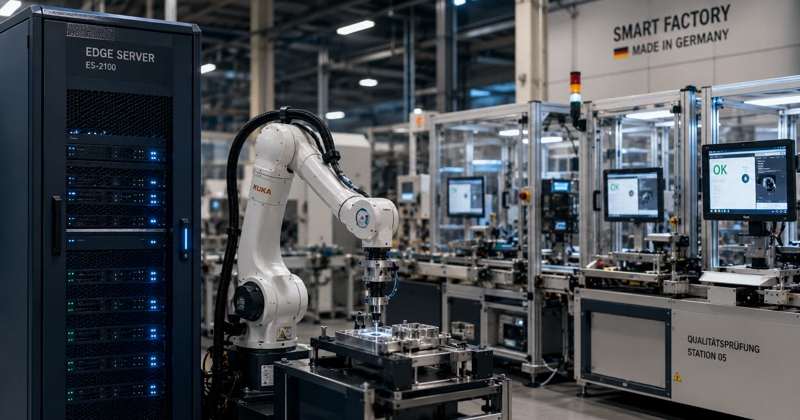
Deutsche Industrieunternehmen investieren 2026 über 4,2 Milliarden Euro in Edge-Infrastruktur. An Praxisbeispielen von Siemens, BMW und BASF zeigen wir, warum hybride Architekturen für KI in der Fertigung unverzichtbar werden.

Am 2. August 2026 treten die Anforderungen für Hochrisiko-KI-Systeme des EU AI Act in Kraft. Für Unternehmen in Deutschland bedeutet das: Jetzt handeln oder riskieren, den Anschluss zu verlieren.
Auflistung aktueller Blogartikel
Die BlogLatestPosts-Komponente zeigt die neuesten Blogartikel in einem Grid-Layout an. Sie kann mit einem Titel, Untertitel und einem Link zu allen Artikeln konfiguriert werden.
<BlogLatestPosts title="Neueste Blogartikel" information="Entdecken Sie unsere aktuellsten Beiträge" linkText="Alle Artikel anzeigen" linkUrl="/blog" count={4} isDark={false} classes={{ container: 'custom-container-class' }} bg={<div class="absolute inset-0 bg-blue-50 dark:bg-transparent"></div>} />| Bezeichner | Typ | Beschreibung | Default |
|---|---|---|---|
| title | string | Titel über dem Teaser | - |
| information | string | Untertitel unter dem Titel | - |
| linkText | string | Text für den Link zu allen Artikeln | Alle Artikel anzeigen |
| linkUrl | string | URL | URL für den Link zu allen Artikeln | getBlogPermalink() |
| count | number | Maximale Anzahl der anzuzeigenden Artikel | 4 |
| isDark | boolean | Dunkles Design | false |
| classes | object | Zusätzliche CSS-Klassen | {} |
| bg | string | Hintergrundinhalt |
Entdecken Sie unsere wichtigsten Beiträge
Bestimmte Blogartikel
Die BlogHighlightedPosts-Komponente zeigt spezifische Blogartikel an, die über Ihre IDs ausgewählt werden. Sie eignet sich für die Hervorhebung wichtiger oder thematisch zusammenhängender Artikel.
<BlogHighlightedPosts title="Ausgewählte Artikel" information="Entdecken Sie unsere wichtigsten Beiträge" linkText="Alle Artikel anzeigen" linkUrl="/blog" postIds={['article-1', 'article-2', 'article-3']} isDark={false} classes={{ container: 'custom-container-class' }} bg={<div class="absolute inset-0 bg-blue-50 dark:bg-transparent"></div>} />| Bezeichner | Typ | Beschreibung | Default |
|---|---|---|---|
| title | string | Titel über dem Teaser | - |
| information | string | Untertitel unter dem Titel | - |
| linkText | string | Text für den Link zu allen Artikeln | Alle Artikel anzeigen |
| linkUrl | string | URL | URL für den Link zu allen Artikeln | getBlogPermalink() |
| postIds | string[] | IDs der anzuzeigenden Artikel | - |
| isDark | boolean | Dunkles Design | false |
| classes | object | Zusätzliche CSS-Klassen | {} |
| bg | string | Hintergrundinhalt |
At Astrowind, we believe in the power of collaboration to drive innovation and create exceptional experiences.


Auflistung von Brands
Die Brands-Komponente zeigt Logos von Partnern, Kunden oder Technologien an. Sie unterstützt sowohl Icons als auch Bilder und kann für verschiedene Zwecke wie Partner-Logos, Technologie-Stack oder Kunden-Referenzen verwendet werden.
<Brands title="Unsere Partner" subtitle="Wir arbeiten mit führenden Unternehmen zusammen" tagline="Partnerschaften" icons={[ { name: 'tabler:brand-linkedin', title: 'LinkedIn', description: 'LinkedIn - Professionelles Netzwerk' }, { name: 'tabler:brand-azure', title: 'Microsoft Azure', description: 'Microsoft Azure - Cloud-Plattform' }, { name: 'tabler:brand-google', description: 'Google - Technologie-Gigant' } ]} images={[ ... ]}/>| Bezeichner | Typ | Beschreibung | Default |
|---|---|---|---|
| title | string | Titel der Komponente | |
| subtitle | string | Untertitel der Komponente | |
| tagline | string | Tagline über dem Titel | |
| icons | string[] | object[] | Liste von Icon-Namen oder Objekten mit name, description und optional title | [] |
| images | object[] | Liste von Bildern mit src, alt und description Attributen | [] |
| isDark | boolean | Dunkles Design | false |
| classes | object | Zusätzliche CSS-Klassen | {} |
| bg | string | Hintergrundinhalt |
Join our community of satisfied customers who have transformed their work with our templates.
Den Nutzer zu Interaktion anregen
Die CallToAction-Komponente dient dazu, Benutzer zu einer bestimmten Aktion zu motivieren. Sie kann mit einem oder mehreren Buttons konfiguriert werden und eignet sich besonders für verschiedene Zwecke wie Newsletter-Anmeldung, Kontaktaufnahme oder Produktdemo.
<CallToAction title="Bereit für den nächsten Schritt?" subtitle="Kontaktieren Sie uns für eine kostenlose Beratung" tagline="Kontakt" actions={[ { variant: 'primary', text: 'Jetzt Kontakt aufnehmen', href: '/kontakt', target: '_blank' }, { variant: 'secondary', text: 'Mehr erfahren', href: '/ueber-uns' } ]} isDark={false} classes={{ container: 'custom-container-class' }} bg={<div class="absolute inset-0 bg-blue-50 dark:bg-transparent"></div>} />| Bezeichner | Typ | Beschreibung | Default |
|---|---|---|---|
| title | string | Titel der Komponente | - |
| subtitle | string | Untertitel der Komponente | - |
| tagline | string | Tagline über dem Titel | - |
| actions | CallToAction[] | Liste von Aktionen/Buttons | [] |
| isDark | boolean | Dunkles Design | false |
| classes | object | Zusätzliche CSS-Klassen | {} |
| bg | string | Hintergrundinhalt |
Kontaktieren Sie uns direkt
Fehler: Teammitglied nicht gefunden
Das Teammitglied mit dem Slug "annemarie" wurde nicht gefunden.
Teammitglieder vorstellen
Die CallToActionMember-Komponente präsentiert Teammitglieder mit ihrem Profilbild, Namen, Position und Kontaktinformationen. Sie unterstützt einen Hover-Effekt für das Bild und einen grauen Farbverlauf im Darkmode.
<CallToActionMember title="Unsere Expertin" subtitle="Kontaktieren Sie uns direkt" slug="annemarie" description="Unser Expertin steht Ihnen für Ihre Fragen zur Verfügung." callToAction={{ variant: 'primary', text: 'Kontakt aufnehmen', href: '/kontakt' }} isDark={false} />| Bezeichner | Typ | Beschreibung | Default |
|---|---|---|---|
| title | string | Titel der Komponente | - |
| subtitle | string | Untertitel der Komponente | - |
| slug | string | Eindeutiger Bezeichner des Teammitglieds | - |
| description | string | Zusätzliche Beschreibung | - |
| callToAction | object | Call-to-Action Button Konfiguration | - |
| isDark | boolean | Dunkles Design | false |
Professionelle Qualifikationen
Keine Zertifikate verfügbar
Zertifikate
Die Certificates-Komponente zeigt die Zertifikate einer Person anhand des Slugs. Die Zertifikate werden nach Kategorien gruppiert und enthalten Informationen wie Aussteller, Level, Gültigkeitsdauer und Verifizierungsmöglichkeiten.
<Certificates title="Unsere Zertifikate" subtitle="Professionelle Qualifikationen" personSlug="andreas-engelhardt" />| Bezeichner | Typ | Beschreibung | Default |
|---|---|---|---|
| title | string | Titel der Komponente | - |
| subtitle | string | Untertitel der Komponente | - |
| tagline | string | Tagline über dem Titel | - |
| personSlug | string | Slug der Person | - |
| isDark | boolean | Dunkles Design | false |
| classes | object | Zusätzliche CSS-Klassen | {} |
| bg | string | Hintergrundinhalt |
Ein inspirierendes Zitat
Fehler: Teammitglied nicht gefunden
Das Teammitglied mit dem Slug "annemarie" wurde nicht gefunden.
Zitate von Mitgliedern
Die Cite-Komponente wird verwendet, um Zitate von Teammitgliedern oder Experten anzuzeigen. Sie verwendet die Team-Daten aus der Content-Collection und zeigt das Profilbild, den Namen, die Position und das Zitat des Teammitglieds an.
<Cite title="Zitat von unserem Experten" subtitle="Ein inspirierendes Zitat" slug="annemarie" isDark={false} classes={{ container: 'custom-container-class' }} bg={<div class="absolute inset-0 bg-blue-50 dark:bg-transparent"></div>} > "Die Digitalisierung ist keine Option mehr, sondern eine Notwendigkeit für jedes Unternehmen, das langfristig erfolgreich sein möchte." </Cite>| Bezeichner | Typ | Beschreibung | Default |
|---|---|---|---|
| title | string | Titel der Komponente | - |
| subtitle | string | Untertitel der Komponente | - |
| tagline | string | Tagline über dem Titel | - |
| slug | string | Eindeutiger Bezeichner des Teammitglieds aus der Content-Collection | - |
| quote | string | Das Zitat des Teammitglieds | - |
| isDark | boolean | Dunkles Design | false |
| classes | object | Zusätzliche CSS-Klassen | {} |
| bg | string | Hintergrundinhalt |
Leistungen
Entdecken Sie unsere umfassenden Lösungen
Unsere Experten stehen Ihnen mit Rat und Tat zur Seite, um Ihr Unternehmen erfolgreich in die digitale Zukunft zu führen.
Wir unterstützen Sie bei der digitalen Transformation Ihres Unternehmens mit maßgeschneiderten Lösungen.
Professionelle Cloud-Lösungen für maximale Flexibilität und Skalierbarkeit.
Zweispaltiger Teaser
Die Content-Komponente wird verwendet, um Inhalte in einem zweispaltigen Layout darzustellen. Sie eignet sich besonders für die Präsentation von Features, Vorteilen oder anderen vergleichenden Inhalten.
<Content title="Unsere Leistungen" subtitle="Entdecken Sie unsere umfassenden Lösungen" tagline="Leistungen" items={[ { title: 'Digitale Transformation', description: 'Wir unterstützen Sie bei der digitalen Transformation Ihres Unternehmens mit maßgeschneiderten Lösungen.', icon: 'tabler:device-laptop' }, { title: 'Cloud Services', description: 'Professionelle Cloud-Lösungen für maximale Flexibilität und Skalierbarkeit.', icon: 'tabler:cloud' } ]} isReversed={false} isDark={false} classes={{ container: 'custom-container-class' }} > <Fragment slot="image"> <img src="https://placehold.co/800x600.png" alt="Digitale Transformation" class="mx-auto w-full rounded-lg bg-gray-500 shadow" /> </Fragment> <Fragment slot="content"> <p class="text-lg text-gray-600 dark:text-gray-300"> Unsere Experten stehen Ihnen mit Rat und Tat zur Seite, um Ihr Unternehmen erfolgreich in die digitale Zukunft zu führen. </p> </Fragment> <Fragment slot="bg"> <div class="absolute inset-0 bg-blue-50 dark:bg-transparent"></div> </Fragment> </Content>| Bezeichner | Typ | Beschreibung | Default |
|---|---|---|---|
| title | string | Titel der Komponente | - |
| subtitle | string | Untertitel der Komponente | - |
| tagline | string | Tagline über dem Titel | - |
| items | array | Liste von Elementen mit Titel, Beschreibung und optionalem Icon | [] |
| isReversed | boolean | Reihenfolge der Spalten umkehren | false |
| isDark | boolean | Dunkles Design | false |
| classes | object | Zusätzliche CSS-Klassen | {} |
Entdecken Sie unsere wichtigsten Funktionen
Intuitive Bedienung für maximale Effizienz
Höchste Sicherheitsstandards für Ihre Daten
Feature-Liste mit Icons
Die Features2-Komponente zeigt eine Liste von Features mit Icons an. Sie eignet sich besonders für die Darstellung von Produktmerkmalen oder Dienstleistungen.
<Features2 title="Unsere Features" subtitle="Entdecken Sie unsere wichtigsten Funktionen" tagline="Features" items={[ { title: 'Benutzerfreundlichkeit', description: 'Intuitive Bedienung für maximale Effizienz', icon: 'tabler:user-check' }, { title: 'Sicherheit', description: 'Höchste Sicherheitsstandards für Ihre Daten', icon: 'tabler:shield-check' } ]} isDark={false} classes={{ container: 'custom-container-class' }} bg={<div class="absolute inset-0 bg-blue-50 dark:bg-transparent"></div>} />| Bezeichner | Typ | Beschreibung | Default |
|---|---|---|---|
| title | string | Titel der Komponente | - |
| subtitle | string | Untertitel der Komponente | - |
| tagline | string | Tagline über dem Titel | - |
| items | array | Liste von Elementen mit Titel, Beschreibung und optionalem Icon | [] |
| isDark | boolean | Dunkles Design | false |
| classes | object | Zusätzliche CSS-Klassen | {} |
Erweiterte Feature-Liste
Die Features3-Komponente bietet eine erweiterte Darstellung von Features mit zusätzlichen Optionen wie Bildern und Call-to-Action-Buttons.
<Features3 title="Premium Features" subtitle="Entdecken Sie unsere exklusiven Funktionen" tagline="Premium" items={[ { title: '24/7 Support', description: 'Rund um die Uhr Unterstützung durch unsere Experten', icon: 'tabler:headset', image: { src: 'https://placehold.co/800x600.png', alt: 'Support Team' }, action: { text: 'Mehr erfahren', href: '/support' } } ]} isDark={false} classes={{ container: 'custom-container-class' }} bg={<div class="absolute inset-0 bg-blue-50 dark:bg-transparent"></div>} />| Bezeichner | Typ | Beschreibung | Default |
|---|---|---|---|
| title | string | Titel der Komponente | - |
| subtitle | string | Untertitel der Komponente | - |
| tagline | string | Tagline über dem Titel | - |
| items | array | Liste von Features mit erweiterten Optionen | [] |
| isDark | boolean | Dunkles Design | false |
| classes | object | Zusätzliche CSS-Klassen | {} |
| bg | string | Hintergrundinhalt |
Kontaktformular
Die Form-Komponente bietet ein vollständiges Kontaktformular mit verschiedenen Feldern und Validierung. Sie kann für verschiedene Zwecke wie Newsletter-Anmeldung, Kontaktaufnahme oder Feedback verwendet werden.
<Form inputs={[ { type: 'text', name: 'name', label: 'Name', placeholder: 'Ihr Name' }, { type: 'email', name: 'email', label: 'E-Mail', placeholder: 'Ihre E-Mail-Adresse' } ]} textarea={{ label: 'Nachricht', name: 'message', placeholder: 'Ihre Nachricht an uns...', rows: 4 }} disclaimer={{ useStandardPrivacy: true, required: true }} button="Nachricht senden" description="Wir werden uns innerhalb von 24 Stunden bei Ihnen melden."/>| Bezeichner | Typ | Beschreibung | Default |
|---|---|---|---|
| inputs | array | Liste von Eingabefeldern mit type, name, label und placeholder | [] |
| textarea | object | Konfiguration für den Textbereich mit label, name, placeholder und rows | - |
| disclaimer | object | Konfiguration für die Checkbox mit label | - |
| button | string | Text für den Submit-Button | Contact us |
| description | string | Zusätzliche Beschreibung unter dem Formular |
Kontakt aufnehmen
Lass uns über Ihr Projekt sprechen
Kontaktformular-Widget
Die FormContact-Komponente ist ein Widget, das ein vollständiges Kontaktformular mit Headline und WidgetWrapper bereitstellt. Sie eignet sich besonders für Kontaktseiten oder Bereiche, in denen Benutzer direkt eine Nachricht senden können.
<FormContact title="Kontakt" subtitle="Lass uns über Ihr Projekt sprechen" tagline="Kontakt aufnehmen" inputs={[ { type: 'text', name: 'name', label: 'Name', placeholder: 'Ihr Name', required: true }, { type: 'email', name: 'email', label: 'E-Mail', placeholder: 'ihre.email@example.com', required: true }, { type: 'tel', name: 'phone', label: 'Telefon', placeholder: '+49 123 456789' } ]} textarea={{ label: 'Nachricht', name: 'message', placeholder: 'Beschreiben Sie Ihr Anliegen...', rows: 6, required: true }} disclaimer={{ useStandardPrivacy: true, required: true }} button="Absenden" description="Füllen Sie das Formular aus und wir melden uns innerhalb von 24 Stunden bei Ihnen." formName="contact"/>| Bezeichner | Typ | Beschreibung | Default |
|---|---|---|---|
| title | string | Titel des Formulars | - |
| subtitle | string | Untertitel des Formulars | - |
| tagline | string | Tagline über dem Titel | - |
| inputs | array | Liste der Eingabefelder | [] |
| textarea | object | Konfiguration für das Textfeld | - |
| disclaimer | object | Konfiguration für die Checkbox | - |
| button | string | Text für den Absende-Button | Absenden |
| description | string | Beschreibung unter dem Formular | - |
| formName | string | Name des Formulars | - |
| id | string | Widget-ID für Anchors | - |
| isDark | boolean | Dunkles Design | false |
Webinar-Aufzeichnung
Gib deine Details ein, um Zugang zur Aufzeichnung zu erhalten:
Webinar-Registrierungsformular
Die FormWebinarRegistration-Komponente stellt ein Registrierungsformular für Webinar-Aufzeichnungen bereit. Sie wird nur angezeigt, wenn das Webinar bereits aufgezeichnet wurde und eine Aufzeichnungs-URL verfügbar ist.
<FormWebinarRegistration webinar={{ id: '1', slug: 'example-webinar', title: 'Cloud-Architektur Best Practices', duration: '60 Minuten', liveDate: '2024-01-15', liveTime: '14:00', attachments: [{ type: 'url', downloadUrl: 'https://example.com/recording', name: 'Aufzeichnung ansehen' }], keyTakeaways: ['Takeaway 1', 'Takeaway 2'] }}/>| Bezeichner | Typ | Beschreibung | Default |
|---|---|---|---|
| webinar | WebinarProps | Webinar-Datenobjekt mit allen notwendigen Informationen | - |
| classes | object | CSS-Klassen-Overrides | {} |
Gründung
Thinkport wird als IT-Beratungsunternehmen gegründet.
Erste Kundenprojekte
Erfolgreiche Umsetzung erster Digitalisierungsprojekte für mittelständische Unternehmen.
Expansion
Eröffnung neuer Standorte in Deutschland und Europa.
Zeitstrahl
Die Timeline-Komponente wird verwendet, um Ereignisse oder Meilensteine in chronologischer Reihenfolge darzustellen. Sie eignet sich besonders für die Präsentation von Unternehmensgeschichte, Projektverlauf oder Karriereweg.
<Timeline items={[ { title: "Gründung", description: "Thinkport wird als IT-Beratungsunternehmen gegründet.", icon: "tabler:building-store", classes: { panel: "mb-8", title: "text-primary" } }, { title: "Erste Kundenprojekte", description: "Erfolgreiche Umsetzung erster Digitalisierungsprojekte für mittelständische Unternehmen.", icon: "tabler:rocket" }, { title: "Expansion", description: "Eröffnung neuer Standorte in Deutschland und Europa.", icon: "tabler:world" } ]} defaultIcon="tabler:circle" classes={{ container: "max-w-3xl mx-auto", panel: "p-4", title: "text-xl font-bold", description: "text-gray-600 dark:text-gray-300" }}/>| Bezeichner | Typ | Beschreibung | Default |
|---|---|---|---|
| items | array | Liste von Ereignissen mit title, description, icon und optionalen classes | [] |
| defaultIcon | string | Standard-Icon für Ereignisse ohne eigenes Icon | - |
| classes | object | Zusätzliche CSS-Klassen für verschiedene Elemente | {} |
Wertvolle Einblicke und Fachwissen

Erhalten Sie eine Einsparstrategie für Ihre Cloud – individuell, schnell und umsetzbar.
Unsere Expert:innen entwickeln ganzheitliche Strategien und Lösungen
Entdecken Sie unsere Kernkompetenzen

Von der Strategie bis zum Betrieb: sichere, skalierbare Cloud-Architekturen mit allen Hyperscalern.
Erhalten Sie eine Einsparstrategie für Ihre Cloud – individuell, schnell und umsetzbar.
Wählen Sie das passende Paket
Einfache Version
Premium-Lösung
Preispläne
Die Pricing-Komponente zeigt verschiedene Preispläne oder Pakete an. Sie eignet sich besonders für die Darstellung von Produkt- oder Service-Preisen mit unterschiedlichen Leistungsmerkmalen.
<Pricing      title="Unsere Preise"      subtitle="Wählen Sie das passende Paket"      prices={[        {          title: 'Basic',          subtitle: 'Einfache Version',          price: '49',          period: 'monatlich',          items: [{            title: '5 Benutzer',            description: '10 GB Speicher',            icon: 'tabler:users',            callToAction: {              text: 'Jetzt starten',              href: '/basic',            },            image: {              src: 'https://i.pravatar.cc/300?id=47',              alt: 'Alex Weber',            },          },          {            title: 'E-Mail Support',            icon: 'tabler:email',          },
], callToAction: { text: 'Jetzt starten', href: '/basic', }, }, { title: 'Pro', subtitle: 'Vollfunktionalität', price: '99', hasRibbon: true, ribbonTitle: 'Bestseller', period: 'monatlich', items: [{ title: '20 Benutzer', description: '50 GB Speicher', icon: 'tabler:users', }, { title: 'Prioritäts-Support', icon: 'tabler:support', }, ], callToAction: { text: 'Jetzt starten', href: '/pro', }, }, { title: 'Enterprise', subtitle: 'Premium-Lösung', price: '199', period: 'monatlich', items: [{ title: 'Unbegrenzte Benutzer', description: 'Unbegrenzter Speicher', icon: 'tabler:users', }, { title: 'Prioritäts-Support', icon: 'tabler:support', }, ], callToAction: { text: 'Jetzt starten', href: '/enterprise', }, } ]} />| Bezeichner | Typ | Beschreibung | Default |
|---|---|---|---|
| title | string | Titel der Komponente | - |
| subtitle | string | Untertitel der Komponente | - |
| tagline | string | Tagline über dem Titel | - |
| plans | array | Liste von Preisplänen mit name, price, period, features und action | [] |
| isDark | boolean | Dunkles Design | false |
| classes | object | Zusätzliche CSS-Klassen | {} |
Zahlen sprechen für sich
Statistiken
Die Stats-Komponente zeigt wichtige Kennzahlen oder Statistiken an. Sie eignet sich besonders für die Darstellung von Unternehmensdaten, Erfolgszahlen oder Projektstatistiken.
<Stats title="Unsere Erfolge" subtitle="Zahlen sprechen für sich" tagline="Statistiken" stats={[ { value: "100+", label: "Kunden" }, { value: "50+", label: "Projekte" }, { value: "10+", label: "Jahre Erfahrung" } ]} isDark={false} classes={{ container: "max-w-6xl mx-auto" }}/>| Bezeichner | Typ | Beschreibung | Default |
|---|---|---|---|
| title | string | Titel der Komponente | - |
| subtitle | string | Untertitel der Komponente | - |
| tagline | string | Tagline über dem Titel | - |
| stats | array | Liste von Statistiken mit value und label | [] |
| isDark | boolean | Dunkles Design | false |
| classes | object | Zusätzliche CSS-Klassen | {} |
Prozess
So arbeiten wir
Analyse
Wir analysieren Ihre Anforderungen und Ziele.
Konzeption
Wir entwickeln ein maßgeschneidertes Konzept.
Umsetzung
Wir setzen das Konzept professionell um.
Schritte
Die Steps-Komponente zeigt einen Prozess oder eine Anleitung in einzelnen Schritten an. Sie eignet sich besonders für die Darstellung von Arbeitsabläufen oder Anleitungen.
<Steps title="Unser Prozess" subtitle="So arbeiten wir" tagline="Prozess" steps={[ { title: "Analyse", description: "Wir analysieren Ihre Anforderungen und Ziele.", icon: "tabler:search" }, { title: "Konzeption", description: "Wir entwickeln ein maßgeschneidertes Konzept.", icon: "tabler:bulb" }, { title: "Umsetzung", description: "Wir setzen das Konzept professionell um.", icon: "tabler:rocket" } ]} isDark={false} classes={{ container: "max-w-6xl mx-auto" }} />| Bezeichner | Typ | Beschreibung | Default |
|---|---|---|---|
| title | string | Titel der Komponente | - |
| subtitle | string | Untertitel der Komponente | - |
| tagline | string | Tagline über dem Titel | - |
| steps | array | Liste von Schritten mit title, description und icon | [] |
| isDark | boolean | Dunkles Design | false |
| classes | object | Zusätzliche CSS-Klassen | {} |
Ansatz
So erreichen wir Ihre Ziele
Wir beraten Sie umfassend zu Ihren Möglichkeiten.
Wir beraten Sie umfassend zu Ihren Möglichkeiten.
Wir beraten Sie umfassend zu Ihren Möglichkeiten.
Wir beraten Sie umfassend zu Ihren Möglichkeiten.
Alternative Schritte
Die Steps2-Komponente bietet eine alternative Darstellung von Prozessschritten mit zusätzlichen Optionen wie Bildern und Call-to-Action-Buttons.
<Steps2 title="Unser Ansatz" subtitle="So erreichen wir Ihre Ziele" tagline="Ansatz" steps={[ { title: "Beratung", description: "Wir beraten Sie umfassend zu Ihren Möglichkeiten.", icon: "tabler:bulb", image: { src: "https://placehold.co/800x600.png", alt: "Beratung" }, action: { text: "Mehr erfahren", href: "/beratung" } } ]} isDark={false} classes={{ container: "max-w-6xl mx-auto" }}/>| Bezeichner | Typ | Beschreibung | Default |
|---|---|---|---|
| title | string | Titel der Komponente | - |
| subtitle | string | Untertitel der Komponente | - |
| tagline | string | Tagline über dem Titel | - |
| steps | array | Liste von Schritten mit erweiterten Optionen | [] |
| isDark | boolean | Dunkles Design | false |
| classes | object | Zusätzliche CSS-Klassen | {} |
Schaltflächen
Die Button-Komponente bietet verschiedene Varianten von Schaltflächen für Interaktionen. Sie unterstützt verschiedene Stile, Icons und kann sowohl als Button als auch als Link verwendet werden.
<Button  variant="primary"  text="Klicken Sie hier"  icon="tabler:arrow-right"  type="button"/>
<Button variant="secondary" href="/kontakt" target="_blank"> Kontakt aufnehmen</Button>| Bezeichner | Typ | Beschreibung | Default |
|---|---|---|---|
| variant | string | Stil des Buttons (primary, secondary, tertiary, link) | secondary |
| text | string | Text des Buttons | - |
| icon | string | Icon von tabler-icons | |
| type | string | HTML Button-Typ (button, submit, reset) | - |
| href | string | URL für Link-Buttons | - |
| target | string | Target-Attribut für Links | - |
      function example() {
        console.log('Hello World');
      }
Code-Blöcke
Die Code-Komponente ermöglicht die Darstellung von Codebeispielen mit Syntax-Highlighting.
<pre class="language-typescript">function example() { console.log('Hello World');}</pre>| Bezeichner | Typ | Beschreibung | Default |
|---|---|---|---|
| code | string | Der anzuzeigende Code | - |
| lang | string | Die Programmiersprache für das Syntax-Highlighting | plaintext |
Bilder
Die Image-Komponente bietet optimierte Bilddarstellung mit Lazy Loading und responsivem Design. Sie unterstützt verschiedene Bildformate und Größen.
<Image src="/path/to/image.jpg" alt="Beschreibung des Bildes" width={800} height={600} class="rounded-lg shadow" loading="lazy"/>| Bezeichner | Typ | Beschreibung | Default |
|---|---|---|---|
| src | string | Pfad zum Bild | - |
| alt | string | Alternative Textbeschreibung | - |
| width | number | Breite des Bildes | - |
| height | number | Höhe des Bildes | - |
| class | string | CSS-Klassen | - |
| loading | string | Ladeverhalten (lazy, eager) | lazy |
Beschreibung des ersten Features
Beschreibung des zweiten Features
Beschreibung des dritten Features
Beschreibung des vierten Features
Grid-Layout
Die ItemGrid-Komponente erstellt ein responsives Grid-Layout für die Darstellung von Elementen wie Features, Services oder Produkten.
<ItemGrid items={[ { title: 'Feature 1', description: 'Beschreibung des ersten Features', icon: 'tabler:star' }, { title: 'Feature 2', description: 'Beschreibung des zweiten Features', icon: 'tabler:rocket' } ]} columns={3}/>| Bezeichner | Typ | Beschreibung | Default |
|---|---|---|---|
| items | array | Liste der anzuzeigenden Elemente | [] |
| columns | number | Anzahl der Spalten | 3 |
Beschreibung des ersten Services
Beschreibung des zweiten Services
Beschreibung des dritten Services
Beschreibung des vierten Services
Erweitertes Grid-Layout
Die ItemGrid2-Komponente bietet ein erweitertes Grid-Layout.
<ItemGrid2 items={[ { title: 'Service 1', description: 'Beschreibung des ersten Services', icon: 'tabler:bulb', image: { src: '/path/to/image.jpg', alt: 'Service 1' } } ]} columns={4}/>| Bezeichner | Typ | Beschreibung | Default |
|---|---|---|---|
| items | array | Liste der anzuzeigenden Elemente | [] |
| columns | number | Anzahl der Spalten | 2 |
Erfahrungsberichte
Erfahrungsberichte
" Beratung und Umsetzung waren erstklassig – schnell, zuverlässig, praxisnah. "
Maria Schneider
Leiterin Vertrieb
" Sehr klare Roadmap, kurze Entscheidungswege – genau das haben wir gebraucht. "
Thomas Bauer
CTO, Sample AG
" Ausgezeichneter Service! Selten so ein gutes Service erlebt! Kann ich nur empfehlen! "
Sophie Amünson
CEO, Firma GmbH
Kundenstimmen
Die Testimonials-Komponente zeigt Kundenbewertungen und Erfahrungsberichte in einem ansprechenden Layout an.
<Testimonials title="Was unsere Kunden sagen" subtitle="Erfahrungsberichte" testimonials={[ { testimonial: "Ausgezeichneter Service!", name: "Alex Weber", job: "CEO, Firma GmbH", image: { src: "https://images.unsplash.com/photo-1472099645785-5658abf4ff4e", alt: "Alex Weber" } } ]}/>| Bezeichner | Typ | Beschreibung | Default |
|---|---|---|---|
| title | string | Hauptüberschrift | - |
| subtitle | string | Untertitel | - |
| testimonials | array | Liste der Testimonials | [] |
Gründung
Start des Unternehmens
Expansion
Eröffnung neuer Standorte
Gründung
Start des Unternehmens
Zeitstrahl
Die Timeline-Komponente visualisiert eine chronologische Abfolge von Ereignissen oder Meilensteinen.
<Timeline items={[ { title: "Ereignis 1", description: "Beschreibung des ersten Ereignisses", icon: "tabler:flag" }, { title: "Ereignis 2", description: "Beschreibung des zweiten Ereignisses", icon: "tabler:star" } ]} defaultIcon="tabler:circle"/>| Bezeichner | Typ | Beschreibung | Default |
|---|---|---|---|
| items | array | Liste der Zeitstrahl-Einträge | [] |
| defaultIcon | string | Standard-Icon für Einträge ohne eigenes Icon | - |
Hinweis-Tooltip
Die Tooltip-Komponente zeigt einen Hinweistext an, wenn der Benutzer mit der Maus über ein Element fährt oder es fokussiert. Sie eignet sich besonders für kurze Erklärungen oder Hinweise zu Bedienelementen.
<Tooltip text="Dies ist ein Tooltip!" title="Tooltip-Titel"> <button class="px-4 py-2 bg-primary text-white rounded">Mit Tooltip</button></Tooltip>| Bezeichner | Typ | Beschreibung | Default |
|---|---|---|---|
| title | string | Titel des Tooltips | |
| text | string | Der anzuzeigende Hinweistext |
Dies ist ein Beispiel für den WidgetWrapper.
Widget-Container
Der WidgetWrapper dient als Container für andere Komponenten und bietet zusätzliche Styling-Optionen.
<WidgetWrapper id="custom-section" containerClass="max-w-6xl mx-auto" bg={<div class="absolute inset-0 bg-blue-50"></div>}> <div class="text-center"> <h2>Inhalt</h2> <p>Beschreibung</p> </div></WidgetWrapper>| Bezeichner | Typ | Beschreibung | Default |
|---|---|---|---|
| id | string | Eindeutige ID für den Container | - |
| containerClass | string | CSS-Klassen für den Container | - |
| bg | string | Hintergrund-Element | - |